Erste Schritte
Einrichten und anmelden
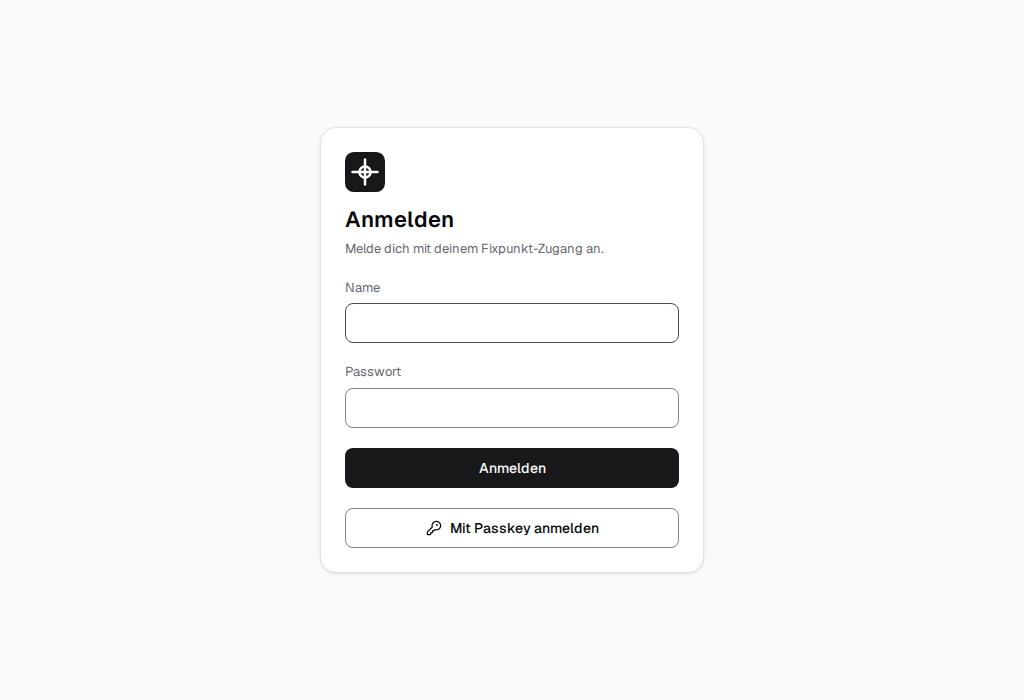
Beim allerersten Aufruf legt man den Admin-Zugang an. Danach meldet sich jeder mit Name und Passwort an; die Sitzung hält 30 Tage.
Baustelle anlegen
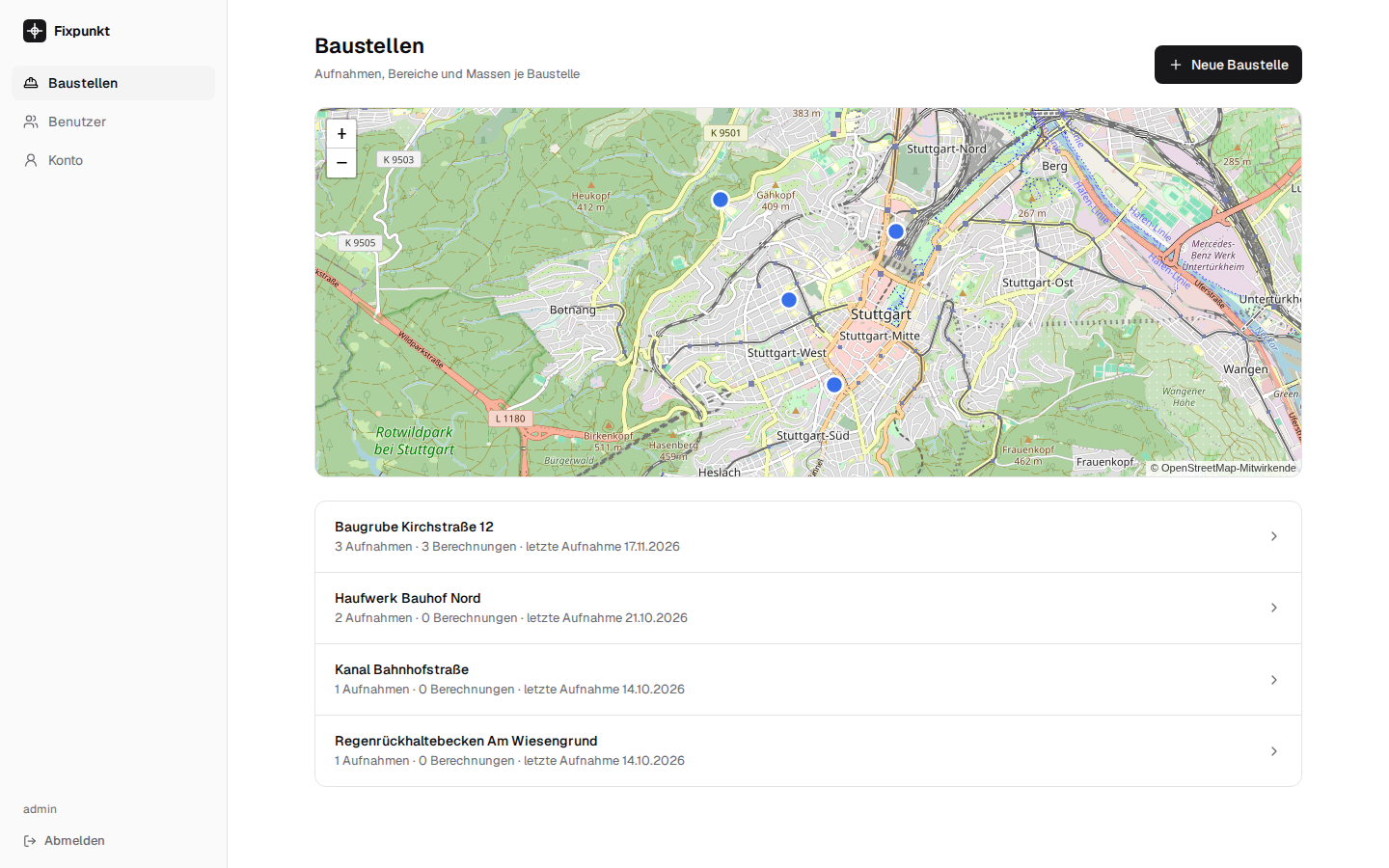
Unter Baustellen → Neue Baustelle einen Namen und optional eine Beschreibung eingeben (z. B. „Neubau MFH mit Tiefgarage · Aushub bis −2,0 m“). Eine Baustelle sammelt alles, was zu ihr gehört: Aufnahmen, Abrechnungsbereiche und Berechnungen.
Über der Liste zeigt eine Karte, wo die Baustellen liegen. Die Lage ergibt sich von selbst aus den geprüften Aufnahmen (oder, solange es keine gibt, aus den Abrechnungsbereichen); ein Klick auf einen Punkt öffnet die Baustelle. Den Kartenhintergrund liefert OpenStreetMap, ein eigener Kachelserver oder keiner (Konfiguration).
Reiter einer Baustelle
Eine Baustelle ist in Reiter gegliedert, jeder mit eigener Adresse (Lesezeichen, Zurück-Taste und Links führen direkt dorthin):
| Reiter | Was dort steht |
|---|---|
| Überblick | Kennzahlen, Fortschritt, Massenziele, Lagerbestand, was Aufmerksamkeit braucht |
| Aufnahmen | Aufnahmen hochladen und prüfen, Flugdatum eintragen; aufklappbar: Drohnenfotos auswerten und Flugplanung |
| Ansicht | Höhenbild, Orthofoto, 3D, Messen, Bereiche zeichnen (Ansicht) |
| Massen | Abrechnungsbereiche und Berechnungen: Aushub, Haufwerk, Soll/Ist, Zeitreihe, Export, Passpunkte (Aushub berechnen) |
| Abrechnung | Aufmaß je Zeitraum, Schichten, Kennwerte, Lieferscheine, Freigaben (Abrechnung) |
| Dokumentation | Pläne (DXF), Zwangspunkte, Leitungen, Fotos, Notizen (Dokumentation) |
Eine neue Baustelle öffnet im Reiter Aufnahmen: Den Anfang macht die Aufnahme des Urgeländes.
Überblick einer Baustelle
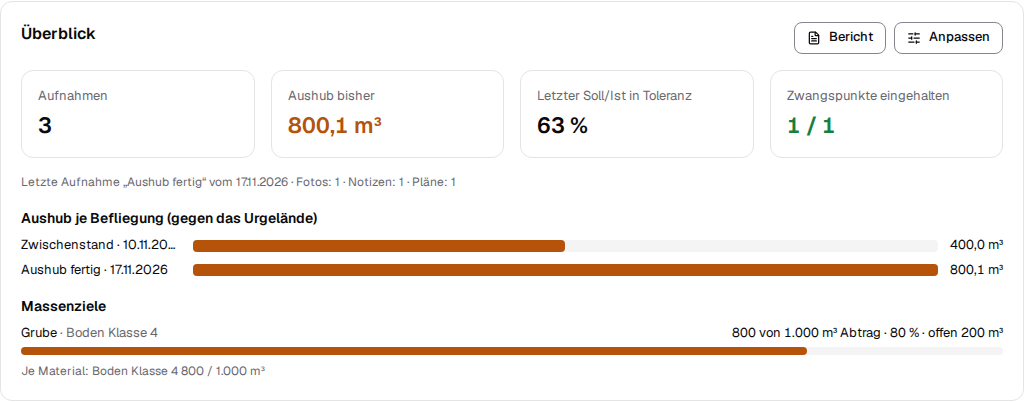
Im ersten Reiter einer Baustelle steht, sobald es eine Aufnahme gibt, der Überblick:
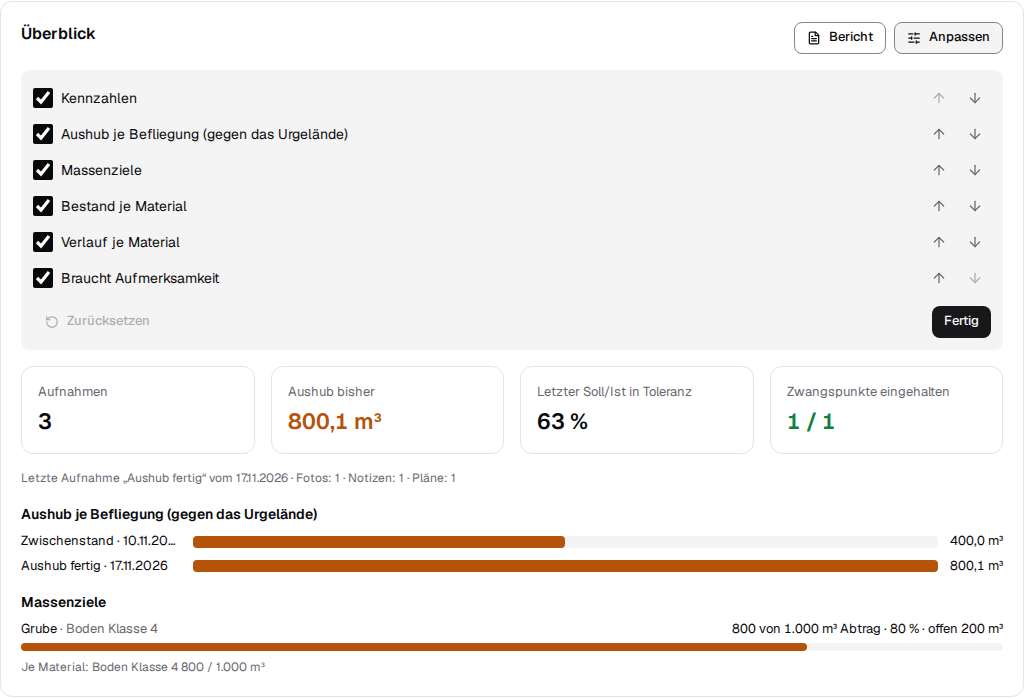
- Aufnahmen und wann zuletzt geflogen wurde, dazu Fotos, Notizen und Pläne;
- Aushub bisher: der Abtrag der neuesten Aufnahme gegen das Urgelände (die älteste Aufnahme);
- Letzter Soll/Ist in Toleranz: der Anteil der Fläche innerhalb der Toleranz beim jüngsten Vergleich;
- Zwangspunkte eingehalten: jeder Zwangspunkt mit Höhe wird gegen die letzte Aufnahme geprüft, bis 3 cm Abweichung gilt er als eingehalten.
Darunter der Aushub je Befliegung als Balken – jede Aushub-Berechnung gegen das Urgelände zählt, je Aufnahme die neueste. Ein Klick öffnet die Berechnung. Verletzte Zwangspunkte und fehlgeschlagene Berechnungen stehen am Ende unter „Braucht Aufmerksamkeit“. Der Überblick aktualisiert sich von selbst, sobald eine Berechnung fertig ist.
Haben Bereiche ein Massenziel, stehen sie unter Massenziele: erledigt von Soll in m³, Prozent und offen, dazu die Summe je Material. Gezählt wird die neueste Aushub-Berechnung gegen das Urgelände, die den Bereich enthält. Lager (Haufwerk-Bereiche) stehen unter Bestand je Material: Menge der neuesten Haufwerk-Berechnung, Änderung zur Befliegung davor und Stand, darunter der Verlauf je Material.
Überblick anpassen
Anpassen oben rechts zeigt alle Abschnitte des Überblicks: Häkchen blenden einen Abschnitt ein oder aus, die Pfeile verschieben ihn. Das gilt für dich und diese Baustelle – jeder im Team stellt sich seinen Überblick selbst zusammen, auch mit der Rolle „Nur lesen“. Gespeichert wird sofort; Zurücksetzen stellt die Grundeinstellung wieder her.
Bericht zusammenstellen
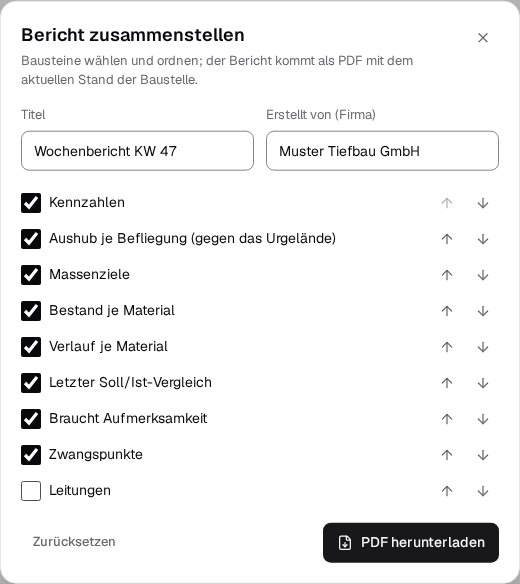
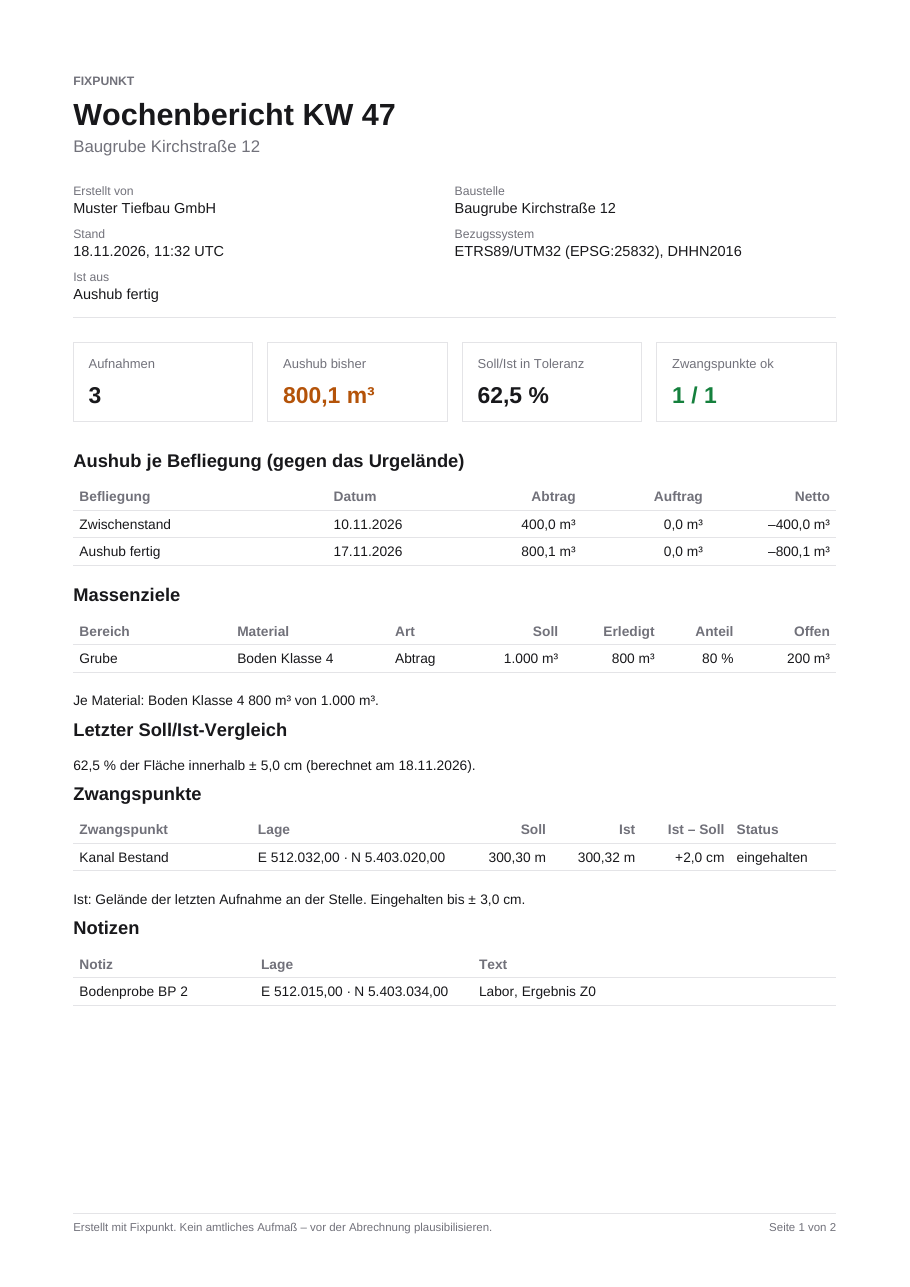
Bericht oben im Überblick stellt einen eigenen PDF-Bericht der Baustelle zusammen: Titel (z. B. „Wochenbericht KW 47“), optional die Firma, die ihn erstellt, und die Bausteine in beliebiger Reihenfolge – Kennzahlen, Aushub je Befliegung, Massenziele, Lagerbestand und Verlauf je Material, letzter Soll/Ist-Vergleich, was Aufmerksamkeit braucht, Zwangspunkte, Leitungen, Notizen und Fotos. Der Bericht zeigt den Stand beim Herunterladen; die Auswahl merkt sich der Browser für das nächste Mal.
Weiter geht es mit Aushub berechnen.
Sprache und Farbschema
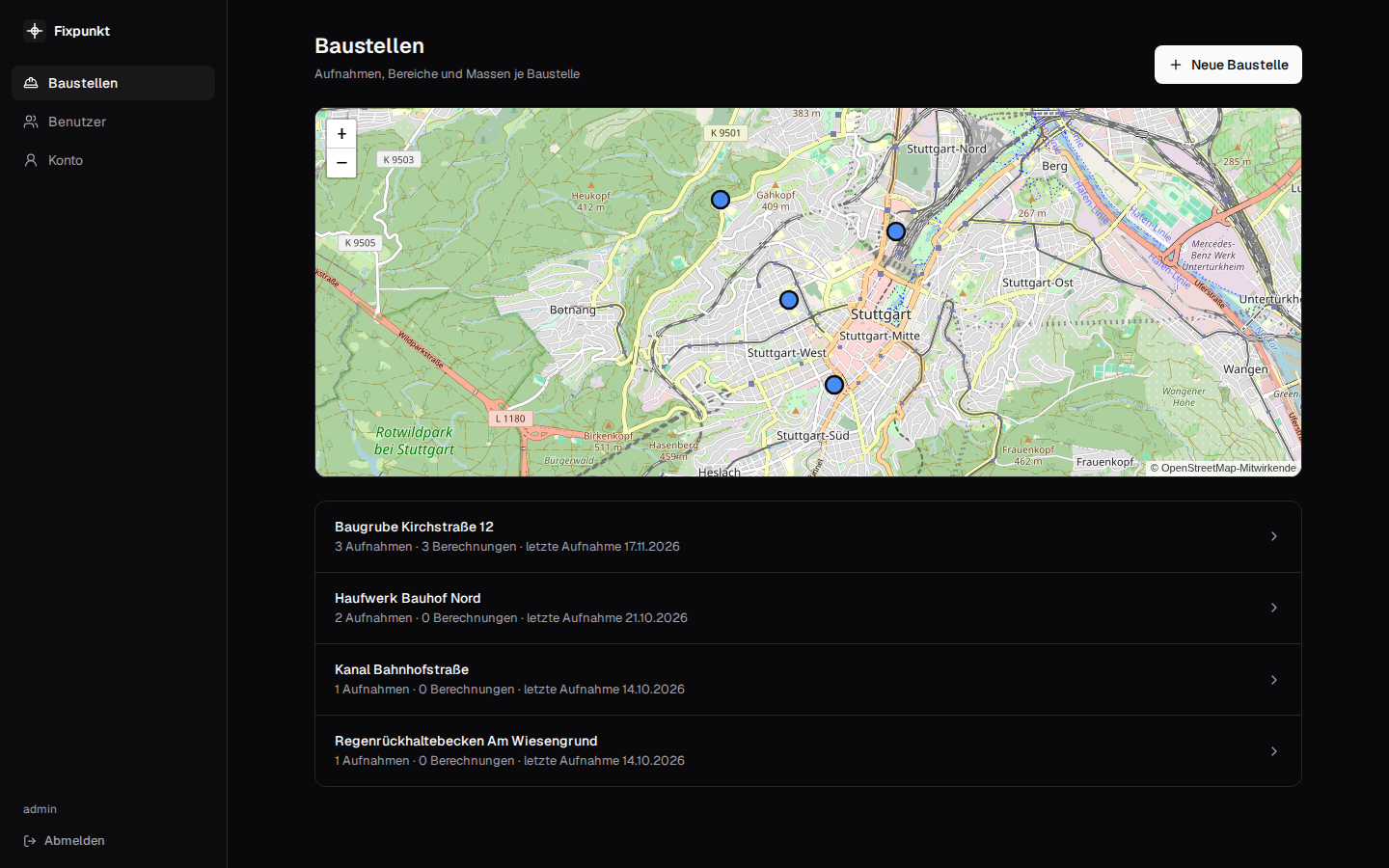
Unter Konto lassen sich Sprache (Deutsch, Englisch) und Farbschema (hell, dunkel, wie das Gerät) wählen; beides gilt für dieses Gerät. Ohne Wahl folgt Fixpunkt der Sprache des Browsers und dem Farbschema des Geräts. Dort ändert man auch das eigene Passwort.
Am Tablet oder Handy
Fixpunkt ist eine installierbare Web-App: im Browser „Zum Startbildschirm hinzufügen“ bzw. „App installieren“. Seiten und Berichte passen sich an kleine Bildschirme an.
Letztes Update: