Aushub berechnen
Der Ablauf für eine Baugrube: Urgelände fliegen → Aushub fliegen → beide hochladen → Grenzen setzen → berechnen.
1. Aufnahmen hochladen
Im Reiter Aufnahmen nimmt Aufnahme hochladen eine oder mehrere Dateien: Punktwolken (LAS, LAZ, E57, XYZ, CSV, TXT, PTS) oder Höhenmodelle (GeoTIFF, ASC). Der Name der Aufnahme kommt aus dem Dateinamen.
Als Datum gilt zunächst der Zeitpunkt des Hochladens. Zeitreihe, Überblick, Vorauswahl der Berechnung und die Zeiträume der Abrechnung ordnen nach diesem Datum – bei Flügen, die erst später hochgeladen werden, in der Spalte Aufnahme vom das Flugdatum eintragen. Bei Drohnenfotos trägt man es schon vor dem Auswerten ein.
Große Dateien laden in Stücken hoch. Reißt die Verbindung ab – Funkloch auf der Baustelle, WLAN gewechselt –, macht Fixpunkt von selbst weiter, wo es aufgehört hat. Wird die Seite zwischendurch geschlossen, dieselbe Datei einfach noch einmal wählen: der Upload setzt fort, statt von vorn zu beginnen. Unfertige Uploads verwirft der Server nach einer Woche.
Nach dem Hochladen prüft Fixpunkt jede Datei im Hintergrund – Status Wird geprüft, dann Bereit mit Anzahl der Punkte. Eine Datei, die sich nicht lesen lässt, steht auf Fehlgeschlagen mit dem Grund. Die Liste aktualisiert sich von selbst, auch für Kolleginnen und Kollegen, die die Baustelle gerade offen haben.
Tipp
Aus OpenDroneMap: die georeferenzierte Punktwolke odm_georeferencing/odm_georeferenced_model.laz oder das
Geländemodell odm_dem/dtm.tif. Mehr unter Daten vorbereiten.
2. Abrechnungsgrenzen
Bereiche stehen im Reiter Massen. Sie lassen sich direkt in der Ansicht
zeichnen oder als GeoJSON hochladen: Grenze hochladen nimmt eine GeoJSON-Datei. Jedes Polygon darin wird ein eigener Bereich, mit dem Namen aus
der Eigenschaft name (oder Bezeichnung, id). So lässt sich eine Baugrube in Abschnitte teilen, die einzeln
abgerechnet werden. Ohne Bereich rechnet Fixpunkt über die ganze Überlappung der beiden Aufnahmen.
Material und Massenziel
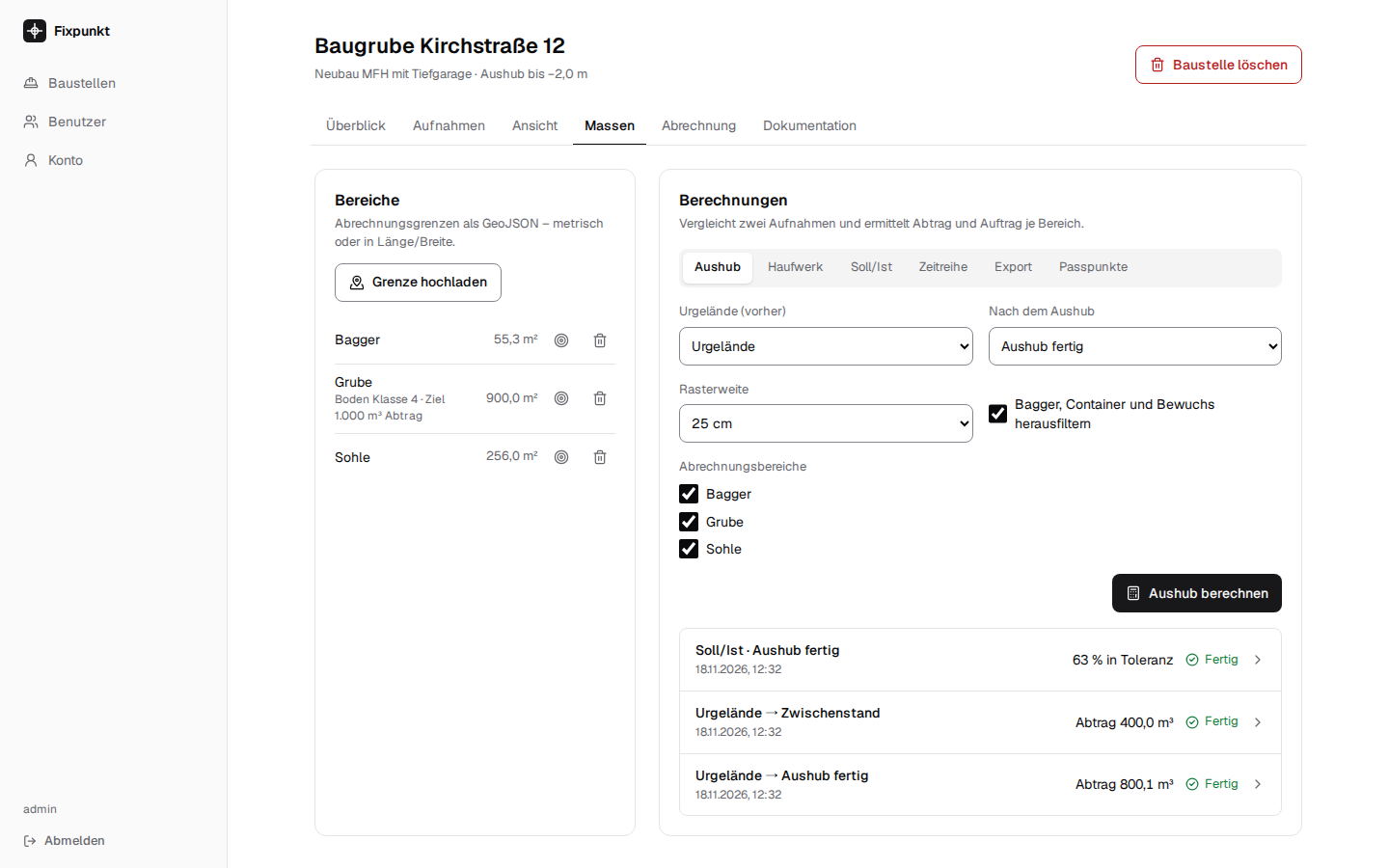
Das Zielscheiben-Symbol neben einem Bereich legt fest, welches Material dort ansteht (frei, mit Vorschlägen wie „Oberboden“ oder „Boden Klasse 4“) und wie viel bewegt werden soll – als Abtrag oder Auftrag in m³. Der Überblick zeigt dann je Bereich, wie viel davon laut der neuesten Aushub-Berechnung gegen das Urgelände geschafft ist, was offen ist, und die Summen je Material.
Ein Bereich um eine Halde wird mit Zählt → Lager (Haufwerk) zum Lager für sein Material, ohne Soll-Menge. Der Bestand kommt aus der Haufwerk-Berechnung je Befliegung (je Aufnahme die neueste). Der Überblick zeigt unter Bestand je Material die Summe der Lager, die Änderung zur Befliegung davor und den Stand – etwa „Oberboden 420 m³, +40 m³“ –, darunter den Verlauf je Material über alle Befliegungen. Ein Lager ohne neue Messung zählt im Verlauf mit seinem letzten Wert. Abtrag in der Grube und Bestand auf der Halde werden bewusst nicht gegeneinander gerechnet: gelöster Boden nimmt auf der Halde etwa 10–30 % mehr Raum ein.
Im selben Formular stehen LV-Position, Einheitspreis und Preiseinheit für das Aufmaß; mehr unter Abrechnung.
3. Berechnen
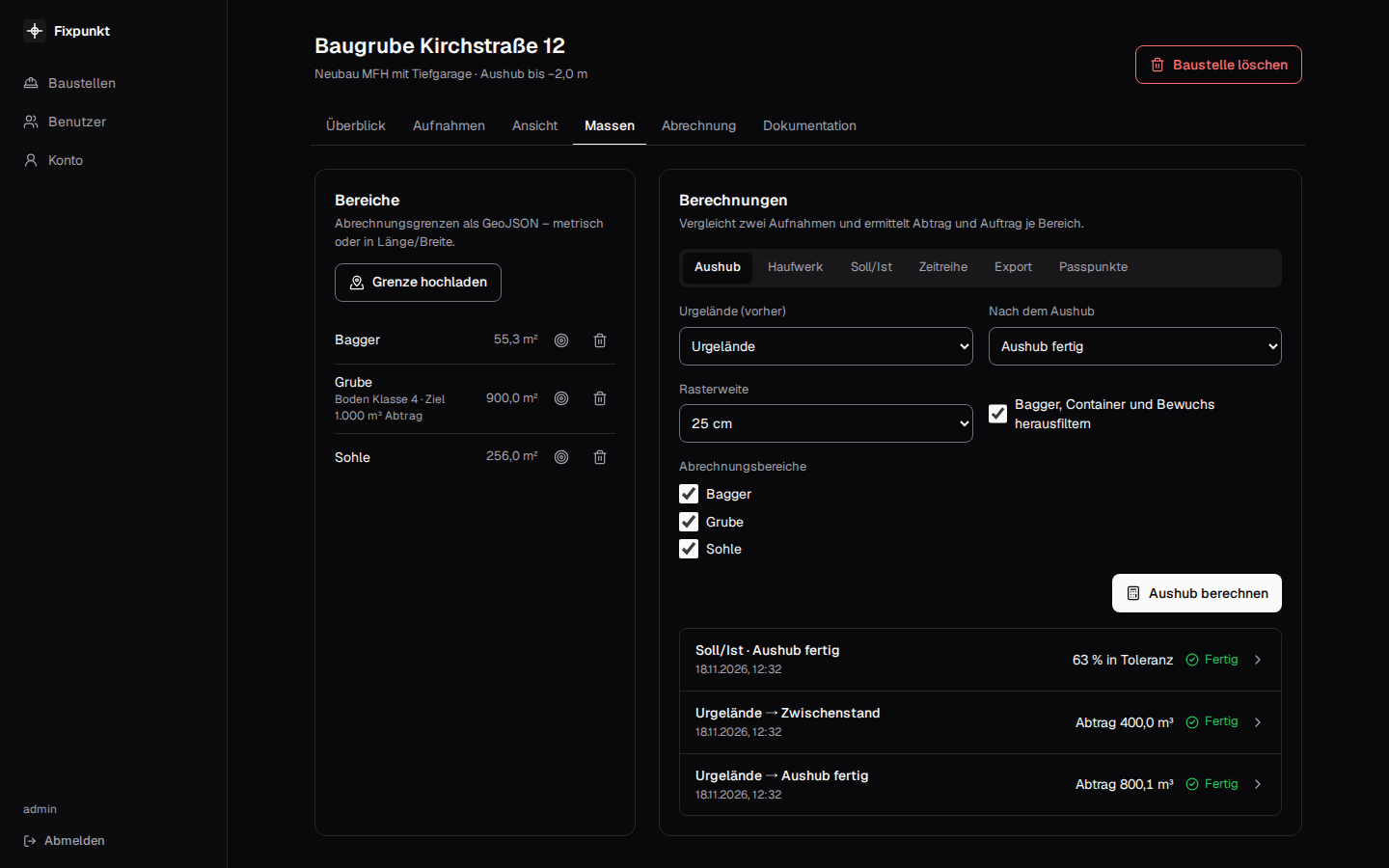
Im Reiter Massen unter Berechnungen:
- Urgelände (vorher) und Nach dem Aushub wählen – vorausgewählt sind die älteste und die jüngste Aufnahme.
- Rasterweite: 25 cm passt für Drohnenflüge; 10 cm für sehr dichte Wolken, 50 cm–1 m für schnelle Übersichten.
- Bagger, Container und Bewuchs herausfiltern: an lassen, außer die Aufnahme ist schon ein reines Geländemodell (DTM).
- Abrechnungsbereiche an- oder abwählen.
Aushub berechnen reiht die Berechnung ein; sie läuft im Hintergrund, die Liste zeigt den Stand.
4. Mengenbericht
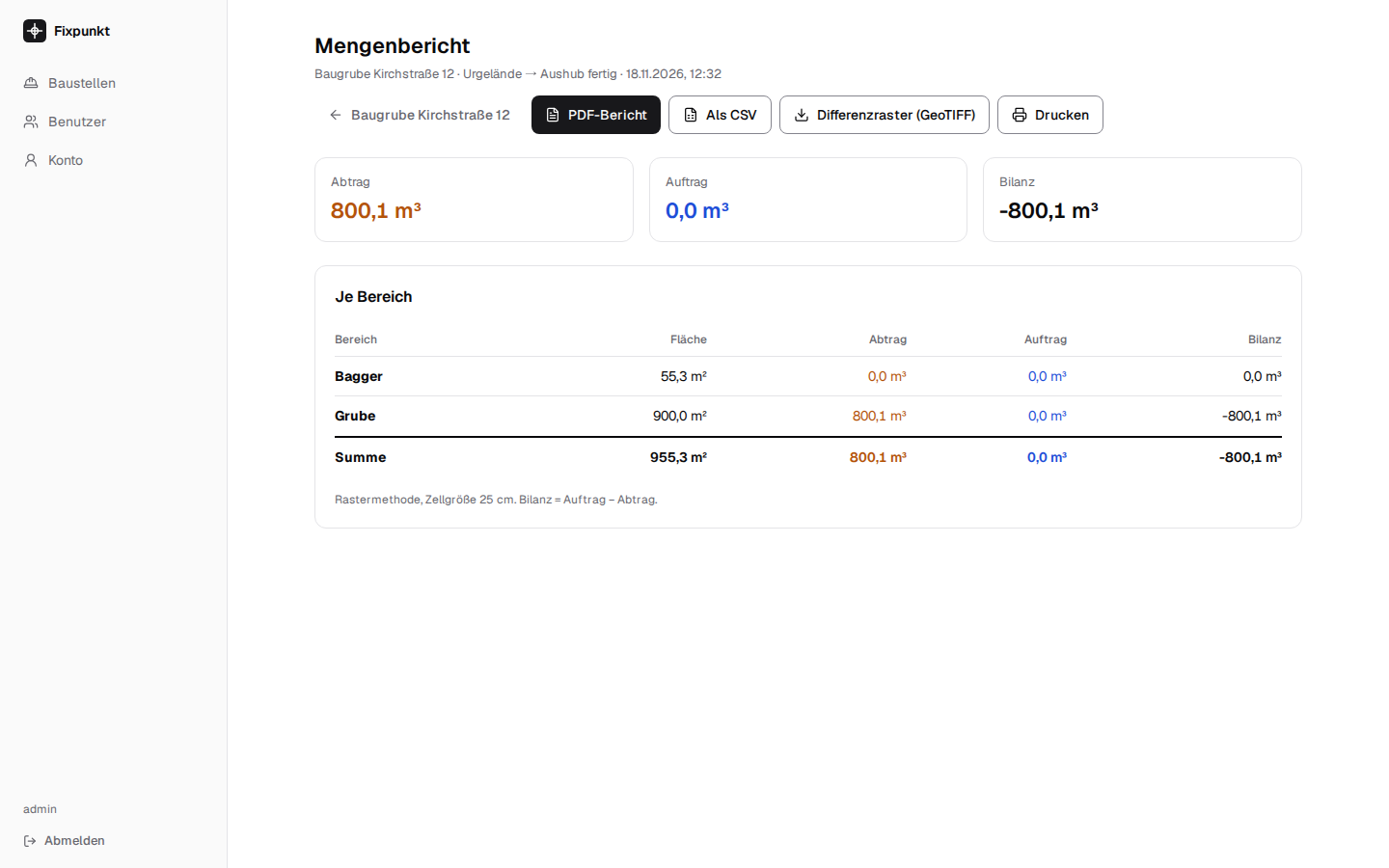
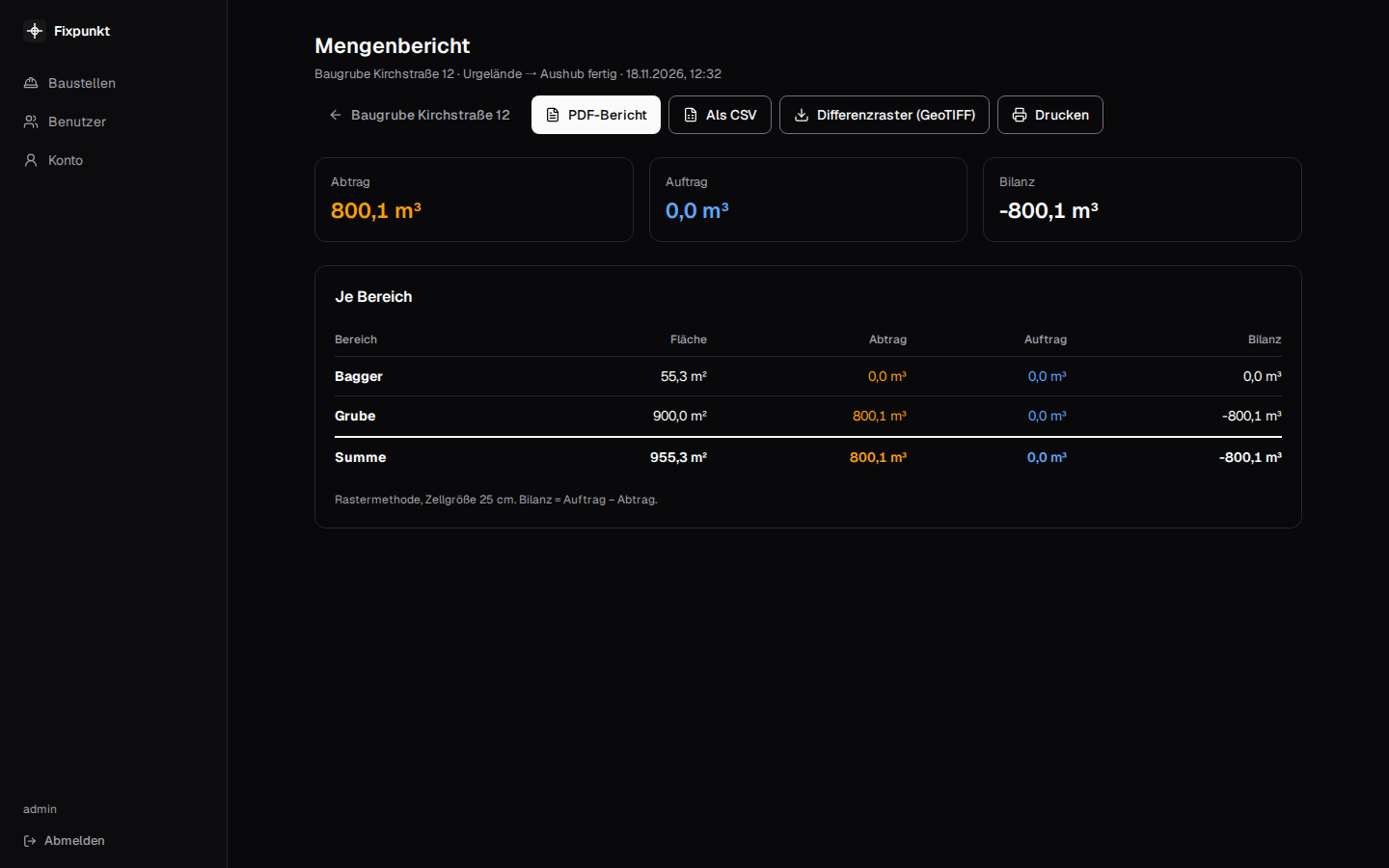
| Wert | Bedeutung |
|---|---|
| Abtrag | Volumen, um das das Gelände tiefer liegt als vorher (Aushub) |
| Auftrag | Volumen, um das es höher liegt (Anschüttung, Haufwerk) |
| Bilanz | Auftrag − Abtrag; bei reinem Aushub negativ |
| Fläche | Fläche des Abrechnungsbereichs |
Fehlen in einem Bereich für mehr als 5 % der Fläche Daten, warnt der Bericht: diese Stellen sind nicht mitgerechnet. Meist deckt dann eine der Aufnahmen den Bereich nicht ganz ab.
Weitergeben:
- PDF-Bericht – eine Seite A4 für Bauleitung und Büro, siehe unten
- Als CSV – Tabelle für Excel (Semikolon, Dezimalkomma)
- Differenzraster (GeoTIFF) – Höhenänderung je Rasterzelle, zum Ansehen in QGIS oder im CAD
- Drucken – die Seite über den Druckdialog des Browsers
PDF-Bericht
Der Server erzeugt den Bericht selbst, unabhängig vom Browser: Kopf mit Baustelle, Zeitpunkt der Berechnung, Bezugssystem und Rasterweite, die Kennzahlen, die Tabelle je Bereich mit dem Anteil der Fläche, für den beide Aufnahmen Daten haben, und eine Karte der Höhenänderung mit den Abrechnungsbereichen, Farbskala und Maßstabsleiste. Fehlen Daten, steht die Warnung auch im PDF.
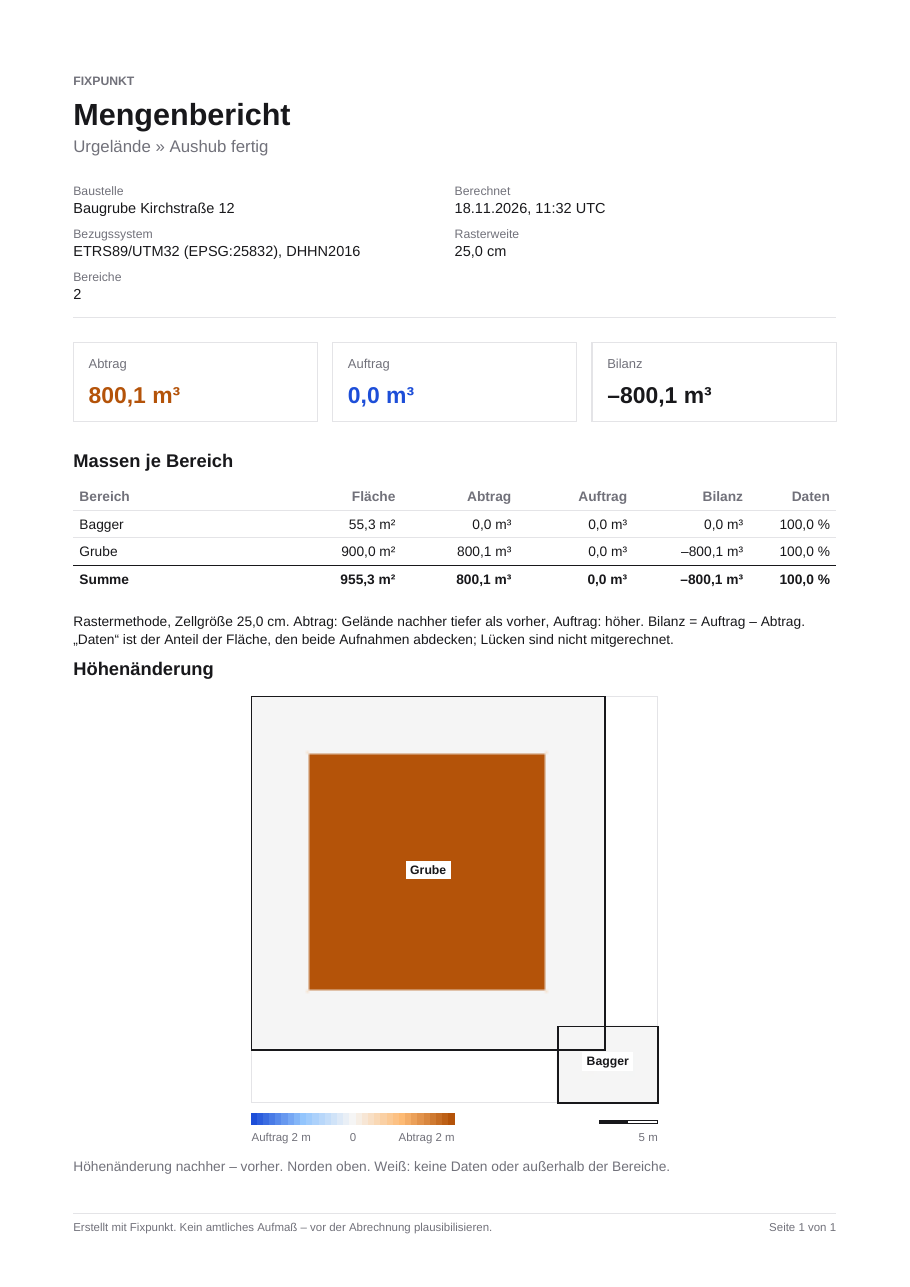
Beispiel herunterladen (PDF). Haufwerk, Soll/Ist und Zeitreihe haben denselben Knopf; der Soll/Ist-Bericht zeigt zusätzlich Kennwerte, Restmassen, die Verteilung und eine Karte der Abweichung. Der PDF-Bericht ist vorerst nur auf Deutsch.
Haufwerke, Soll/Ist-Vergleiche, Zeitreihen, Exporte und Passpunkte stehen unter Haufwerk, Soll/Ist, Zeitreihe, Export, Passpunkte.
Warnung
Für die Abrechnung den Bericht mit Lieferscheinen, LKW-Ladungen oder einem Aufmaß plausibilisieren, bis die Genauigkeit auf euren Baustellen belegt ist (Methode und Genauigkeit).
Letztes Update: