Haufwerk, Soll/Ist, Zeitreihe, Export, Passpunkte
Neben dem Aushub rechnet Fixpunkt im Reiter Massen unter Berechnungen fünf weitere Arten. Die Art wählt man oben im Bereich; jede hat ihr eigenes Formular, das Ergebnis öffnet sich aus der Liste darunter.
Haufwerk
Volumen eines Haufens (Oberboden-Miete, Schotter, Aushub-Zwischenlager) aus einer Aufnahme:
- Um jeden Haufen einen Bereich legen – die Grenze knapp außerhalb des Haufenfußes.
- Haufwerk, Aufnahme und Bereiche wählen.
- Basisfläche:
- Ebene durch die Grenze – Ausgleichsebene durch die Geländehöhen entlang der Grenze; richtig für Haufen auf geneigtem Gelände
- Tiefster Punkt der Grenze – waagrechte Basis; rechnet eher zu viel
- Feste Höhe – z. B. die bekannte Höhe einer Lagerfläche
Der Bericht zeigt je Bereich das Volumen über der Basis und, falls vorhanden, was darunter liegt (Mulden, Fahrspuren).
Tipp
Den Bodenfilter beim Haufwerk ausschalten: er würde den Haufen sonst teilweise als „Objekt“ abtragen.
Soll/Ist
Prüft, ob die Sohle, ein Planum oder eine Böschung stimmt:
| Soll | Eingabe |
|---|---|
| Waagrechte Sohle | Sollhöhe in m (z. B. 296,40) |
| Geneigte Ebene | Bezugspunkt (Ost-, Nordwert, Höhe), Gefälle in %, Richtung, in die sie fällt (0° = Nord, 90° = Ost) |
| Soll-Geländemodell | eine zweite Aufnahme, z. B. das Planungs-DGM als GeoTIFF |
Dazu einen Bereich (am besten nur die Sohle, nicht den Grubenrand) und die Toleranz in cm.
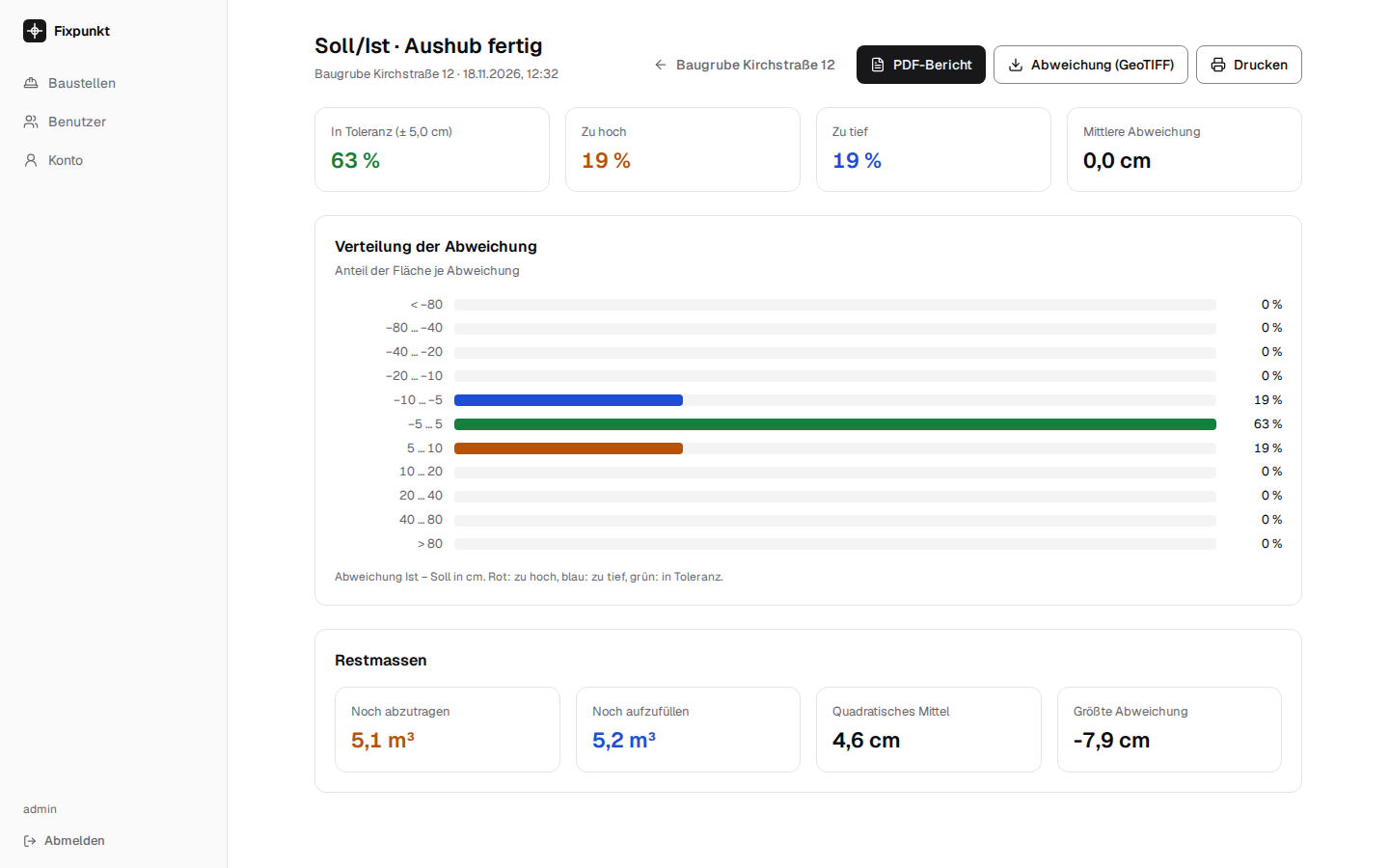
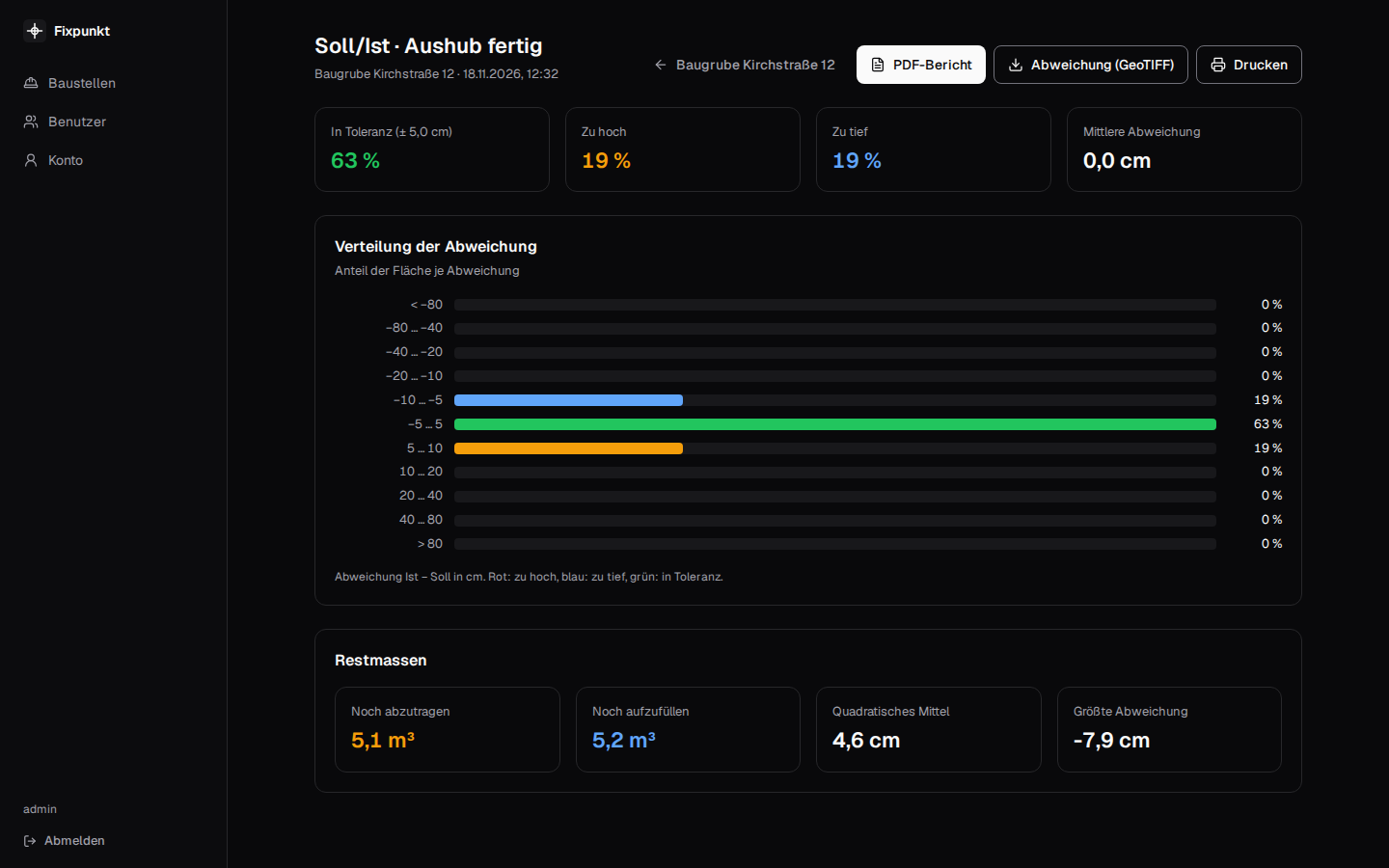
Der Bericht zeigt den Anteil der Fläche in Toleranz, zu hoch und zu tief, die Verteilung der Abweichung und die Restmassen: was noch abzutragen und was aufzufüllen ist. Das Abweichungsraster (GeoTIFF) zeigt in QGIS, wo nachgearbeitet werden muss. Der PDF-Bericht fasst alles zusammen, mit einer Karte der Abweichung (orange: zu hoch, blau: zu tief).
Zeitreihe
Fortschritt über die Bauphase: jede Aufnahme gegen das Urgelände und gegen die vorige. Fixpunkt ordnet die Aufnahmen nach ihrem Datum, die älteste ist das Urgelände. Der Bericht zeigt je Befliegung den Abtrag seit Beginn und seit der letzten Befliegung – passend zu Abschlagsrechnungen.
Export
Für CAD und Vermessung aus einer Aufnahme, optional nur innerhalb von Bereichen:
| Format | Inhalt |
|---|---|
| Höhenmodell (GeoTIFF) | Raster mit EPSG-Code, für QGIS und GIS |
| Höhenlinien und Grenzen (DXF) | Haupt- und Zwischenlinien im gewählten Abstand, Bereichsgrenzen |
| Oberfläche als TIN (LandXML) | für Tiefbau- und CAD-Programme |
| Rasterpunkte (CSV) | x;y;z |
| Dreiecksnetz (OBJ) | für 3D-Programme, relativ zu einem Bezugspunkt |
| Orthofoto (GeoTIFF) | das Orthofoto der Aufnahme in voller Auflösung (höchstens 8192 Pixel je Seite), RGBA, auf die gewählten Bereiche zugeschnitten und außerhalb durchsichtig; nur wählbar, wenn die Aufnahme eins hat |
Große Flächen werden für LandXML, CSV und OBJ ausgedünnt (höchstens 250.000 Punkte), damit CAD-Programme sie öffnen. Alle Dateien liegen im Koordinatensystem der Baustelle (EPSG:25832) – das Orthofoto bleibt in dem seiner Quelle, falls es aus einer anderen UTM-Zone stammt (die Bereiche werden dafür umgerechnet).
Passpunkte
Liegt eine Punktwolke nicht im Bezugssystem der Baustelle – ein Scan im lokalen System, ein Flug ohne RTK –, bringen identische Punkte sie dorthin: Punkte, die in der Aufnahme zu sehen sind und deren Sollkoordinaten bekannt sind (Passpunktplatten, Kanaldeckel, Bolzen, vom Vermesser eingemessen).
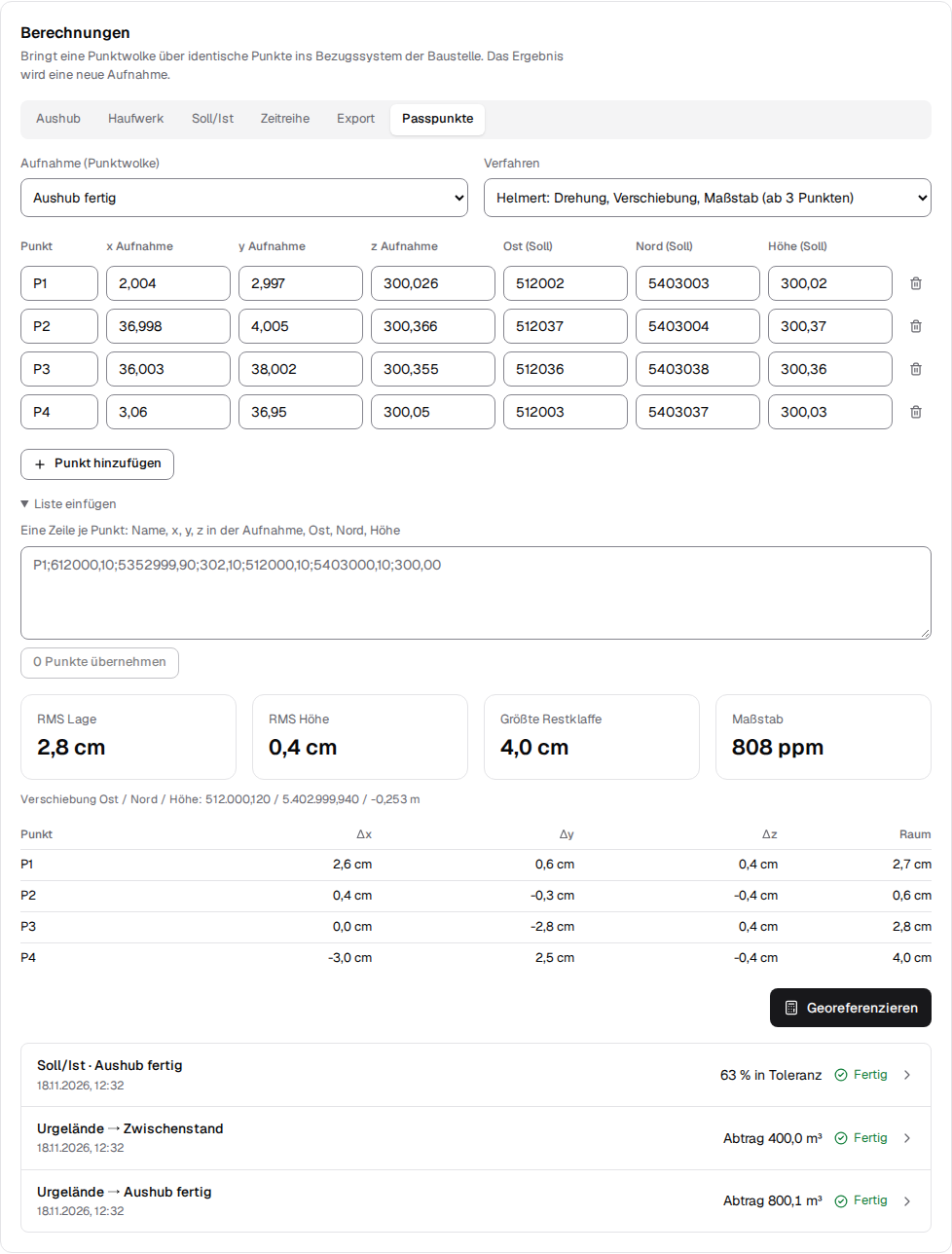
- Im Reiter Massen unter Berechnungen → Passpunkte die Aufnahme wählen.
- Je Punkt die Koordinate in der Aufnahme (in der Ansicht mit Punkt messen) und die
Sollkoordinate eintragen – oder unter Liste einfügen aus einer Tabelle kopieren: eine Zeile je Punkt mit
Name, x, y, z in der Aufnahme, Ost, Nord, Höhe (wie
fixpunkt georef --gcp). - Die Vorschau rechnet sofort: Verschiebung, Maßstab und die Restklaffen je Punkt. Fällt ein Punkt aus der Reihe, ist er vermutlich falsch zugeordnet – korrigieren oder entfernen.
- Georeferenzieren legt die Aufnahme ein zweites Mal an, transformiert und neu geprüft („… (georeferenziert)“). Die ursprüngliche bleibt unverändert.
| Verfahren | Bestimmt | Punkte |
|---|---|---|
| Helmert | Drehung, Verschiebung, Maßstab (7 Parameter) | ab 3, besser 4–6 gut verteilte |
| Drehung und Verschiebung | wie Helmert, Maßstab fest 1 | ab 3 |
| Nur Verschiebung | 3 Parameter, z. B. für einen konstanten Höhenfehler | ab 1 |
Tipp
Passpunkte über die ganze Fläche verteilen, nicht in einer Reihe, und mindestens einen mehr als nötig nehmen – nur dann zeigen die Restklaffen, ob alles passt. Gerechnet wird nach Umeyama (kleinste Quadrate über alle Punkte), siehe Methode und Genauigkeit.
Letztes Update: