Drohnenfotos auswerten
Fixpunkt rechnet selbst keine Photogrammetrie, gibt die Fotos aber an NodeODM weiter, den Rechendienst von OpenDroneMap. Ist der Flug ausgewertet, holt Fixpunkt die Punktwolke ab, bringt sie in das Bezugssystem der Baustelle und legt sie als neue Aufnahme an – geprüft und bereit für die Berechnung.
Den Flug selbst plant Fixpunkt auf Wunsch mit: Flugplanung erzeugt aus einem Bereich eine Mission für DJI Pilot 2.
NodeODM einrichten
NodeODM läuft als eigener Container, am einfachsten neben Fixpunkt:
services:
  fixpunkt:
    image: tristanteu/fixpunkt:latest
    restart: unless-stopped
    ports:
      - "8080:8080"
    volumes:
      - fixpunkt:/data
    environment:
      FIXPUNKT_NODEODM_URL: http://nodeodm:3000
  nodeodm:
    image: opendronemap/nodeodm:latest
    restart: unless-stopped
volumes:
  fixpunkt:
Ein vorhandener NodeODM (z. B. der Knoten einer WebODM-Installation oder ein Rechner im Büro) geht genauso:
FIXPUNKT_NODEODM_URL auf dessen Adresse setzen, bei einem Token zusätzlich FIXPUNKT_NODEODM_TOKEN
(Konfiguration). Ohne NodeODM zeigt der Abschnitt nur einen Hinweis; Punktwolken aus WebODM
lassen sich weiterhin als Aufnahme hochladen (Daten vorbereiten).
Hinweis
Photogrammetrie braucht Speicher: für 200 Fotos mit 20 Megapixeln rechnet man mit 16 GB RAM und einer Stunde Rechenzeit in der Qualität „Standard“. Fixpunkt selbst bleibt dabei bedienbar – Flüge haben eine eigene Warteschlange und blockieren keine Berechnungen.
Ablauf
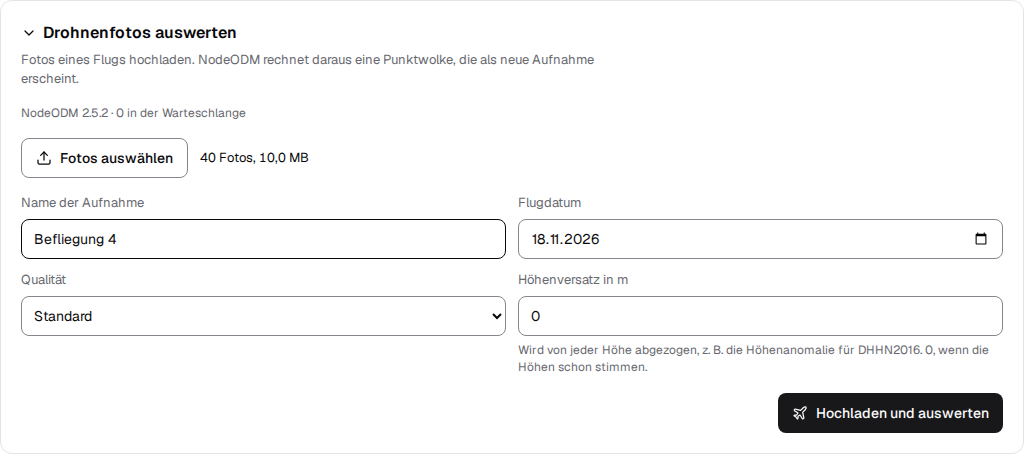
- Im Reiter Aufnahmen der Baustelle Drohnenfotos auswerten aufklappen und die Fotos des Flugs wählen (JPG, TIFF oder PNG, mindestens 3).
- Name und Flugdatum der neuen Aufnahme, Qualität und Höhenversatz eintragen (siehe unten).
- Hochladen und auswerten: Fixpunkt lädt die Fotos nacheinander hoch und gibt sie an NodeODM. Im Reiter Massen unter Berechnungen steht der Auftrag mit Fortschritt in Prozent.
- Ist NodeODM fertig, erscheint die Punktwolke im Reiter Aufnahmen und wird wie jede Aufnahme geprüft. Das Orthofoto des Flugs hängt Fixpunkt gleich mit an; es liegt dann als Hintergrund in der Ansicht.
| Qualität | ODM-Einstellung | Wofür |
|---|---|---|
| Schnell (Vorschau) | pc-quality low, feature-quality medium |
prüfen, ob der Flug passt |
| Standard | pc-quality medium, feature-quality high |
Massenermittlung |
| Hoch (langsam) | pc-quality high, feature-quality high |
feine Kanten, kleine Flächen |
Startet der Server während der Auswertung neu, fragt Fixpunkt danach dieselbe Aufgabe in NodeODM weiter ab, ohne die Fotos noch einmal hochzuladen. Scheitert NodeODM, steht seine Meldung mit den letzten Zeilen der Ausgabe am Auftrag. Die Fotos bleiben im Auftrag, bis er gelöscht wird; in NodeODM räumt Fixpunkt die Aufgabe danach ab.
Koordinaten und Höhen
- Lage: ODM rechnet in der UTM-Zone, in der die Fotos liegen – östlich von 12° Ost ist das Zone 33. Fixpunkt liest das Bezugssystem aus der Punktwolke und rechnet sie millimetergenau in die Zone der Baustelle um (Zone 32: EPSG:25832). WGS84 und ETRS89 gelten dabei als gleich; mit RTK über SAPOS sind die Koordinaten ohnehin ETRS89.
- Höhen: Die Drohne speichert in der Regel ellipsoidische Höhen. Für Normalhöhen im DHHN2016 die
Höhenanomalie der Baustelle als Höhenversatz eintragen – in Deutschland zwischen 36 und 50 m; den Wert
liefert
fixpunkt coords --geoid GCG2016.txt(Kommandozeile). Auf einer Baustelle ändert er sich nur um Millimeter, ein Wert genügt.
Tipp
Probe mit einem Punkt bekannter Höhe (Kanaldeckel, Höhenbolzen): in der Ansicht mit Punkt messen und vergleichen. Für Massen zwischen zwei Flügen zählt vor allem, dass beide denselben Höhenversatz haben.
Ohne RTK liegt die Drohne einige Meter daneben; dann bringen Passpunkte die Punktwolke an die richtige Stelle.
Letztes Update: