Ansicht und Messen
Im Reiter Ansicht einer Baustelle zeigt Fixpunkt das Höhenbild einer Aufnahme: Farben von tief (blau) nach hoch (braun, hell), mit Schummerung aus Nordwesten, damit Böschungen und Kanten plastisch wirken.
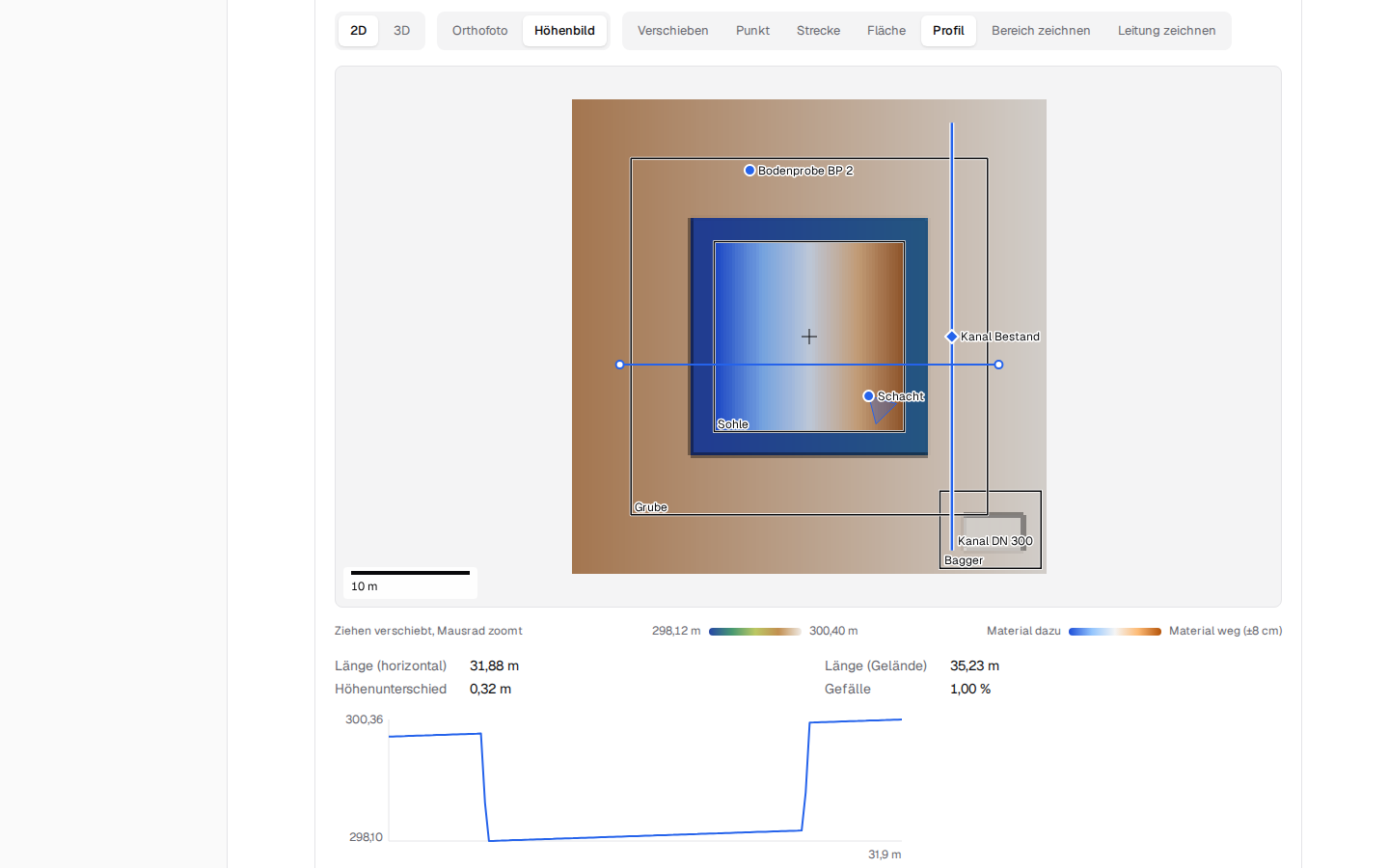
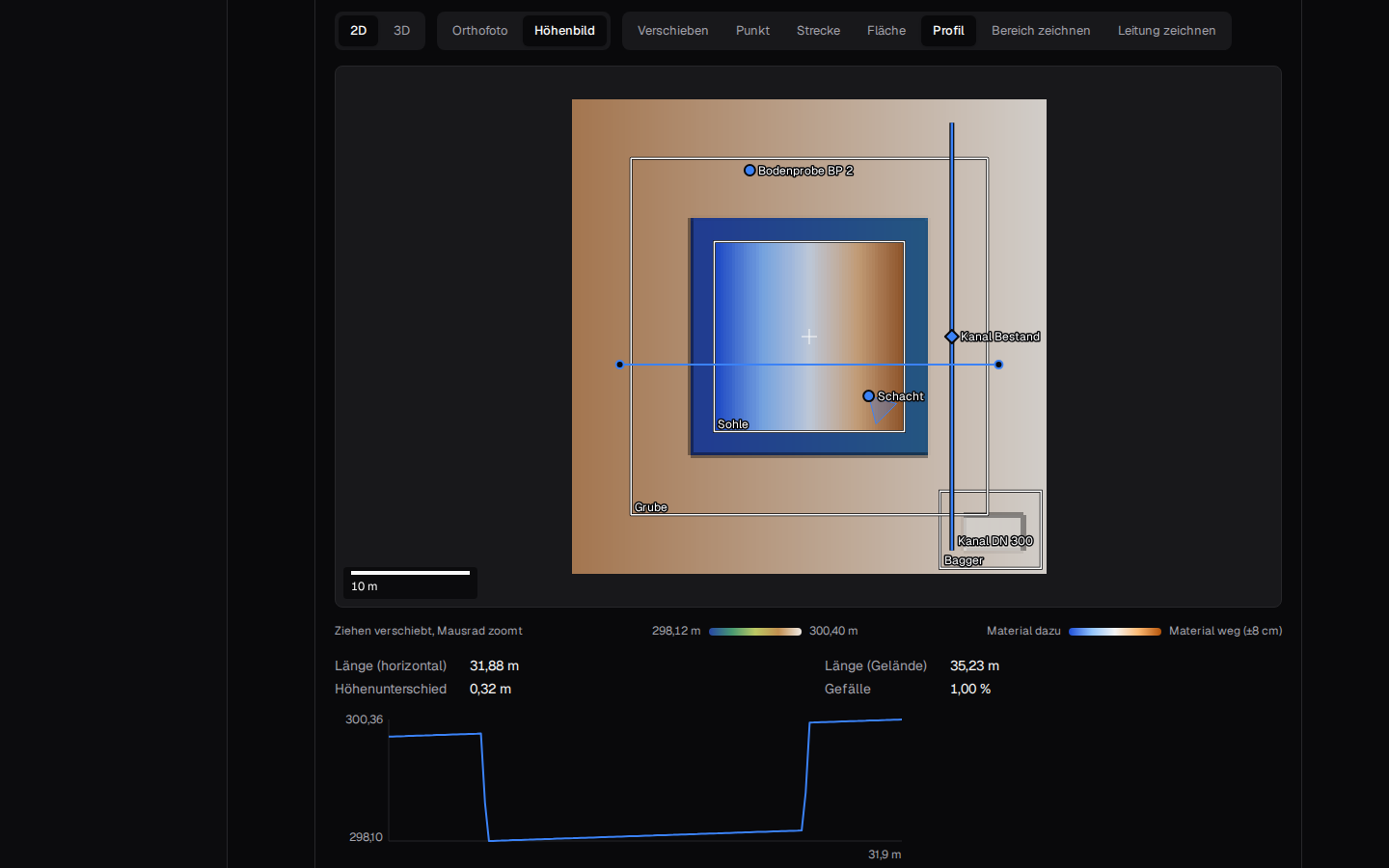
Bedienen
| Maus | Tastatur | |
|---|---|---|
| verschieben | ziehen | Pfeiltasten |
| zoomen | Mausrad | + und − |
| alles zeigen | – | 0 |
| Punkt setzen | klicken | Enter setzt ihn am Fadenkreuz in der Mitte |
Unter dem Bild stehen Ost-, Nordwert und Höhe unter dem Mauszeiger, die Farbskala und der Maßstab.
Orthofoto
Hat die Aufnahme ein Orthofoto – das entzerrte Luftbild aus derselben Befliegung –, zeigt die Ansicht es als Hintergrund; unter Hintergrund lässt sich auf das Höhenbild umschalten. Differenz, Bereiche, Pläne und Markierungen liegen darüber wie gewohnt.
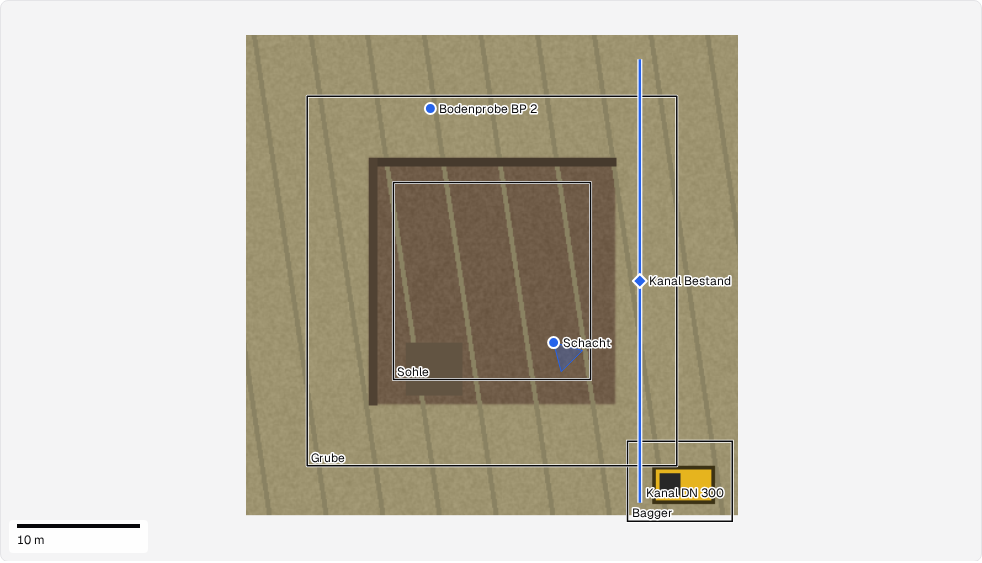
Aus Drohnenfotos übernimmt Fixpunkt das Orthofoto von NodeODM selbst. Sonst im Reiter
Aufnahmen in der Liste über das Bildsymbol ein GeoTIFF anhängen (RGB oder RGBA, z. B. odm_orthophoto.tif aus WebODM). Fixpunkt
verkleinert es für die Ansicht auf höchstens 4096 Pixel je Seite – bei einer 100-m-Baustelle rund 2,5 cm je Pixel –
und legt es auch dann richtig, wenn es in einer anderen UTM-Zone gerechnet wurde.
Darüber anzeigen
Darüber anzeigen legt das Ergebnis einer Berechnung über das Höhenbild: die Differenz eines Aushubs oder die Abweichung eines Soll/Ist-Vergleichs. Die Farben bedeuten überall dasselbe wie im Mengenbericht: orange = Material weg (abgetragen bzw. noch zu hoch), blau = Material dazu (aufgeschüttet bzw. zu tief).
Messen
| Werkzeug | Ergebnis |
|---|---|
| Punkt | Ostwert, Nordwert, Höhe |
| Strecke | Länge horizontal und über das Gelände, Höhenunterschied, mittleres Gefälle in % – auch als Polylinie |
| Fläche | Fläche horizontal und Oberfläche, Umfang, tiefste und höchste Höhe |
| Profil | wie Strecke, dazu der Längsschnitt als Diagramm |
Punkte nacheinander setzen; Letzten Punkt entfernen und Neu beginnen korrigieren. Die Werte stehen als Liste unter dem Bild und werden von Screenreadern vorgelesen.
Hinweis
Gemessen wird auf dem Höhenbild der Ansicht. Bei großen Flächen ist es vergröbert (höchstens eine Million Zellen, z. B. 1 m bei 1 km²); für Massen gilt immer die Rasterweite der Berechnung.
Bereiche zeichnen
Mit Bereich zeichnen die Ecken einer Abrechnungsgrenze nacheinander anklicken (mindestens drei, die Fläche schließt sich selbst), einen Namen eingeben und Bereich speichern. Der Bereich steht danach im Reiter Massen unter Bereiche und in allen Berechnungen zur Auswahl – ganz ohne QGIS. Für genaue Grenzen aus Plänen bleibt der Import als GeoJSON.
Leitungen zeichnen
Mit Leitung zeichnen die Punkte entlang einer Leitung nacheinander anklicken (mindestens zwei). Länge und Gefälle erscheinen wie bei Strecke; mit Name und Notiz gespeichert, steht die Leitung in der Dokumentation und als Linie in der Ansicht. Jeder Punkt bekommt die Höhe des Geländes der gezeigten Aufnahme.
3D
Darstellung → 3D zeigt dasselbe Höhenraster als Gelände, mit denselben Farben: Höhenstufen oder – mit Darüber anzeigen – die Differenz bzw. Soll/Ist-Abweichung (orange: Material weg, blau: dazu). So sieht man auf einen Blick, wo an der Sohle noch zu viel steht oder ob Böschungen sauber laufen. Überhöhung streckt die Höhen (1×, 2×, 5×), damit flache Mulden und Zentimeter-Abweichungen sichtbar werden.
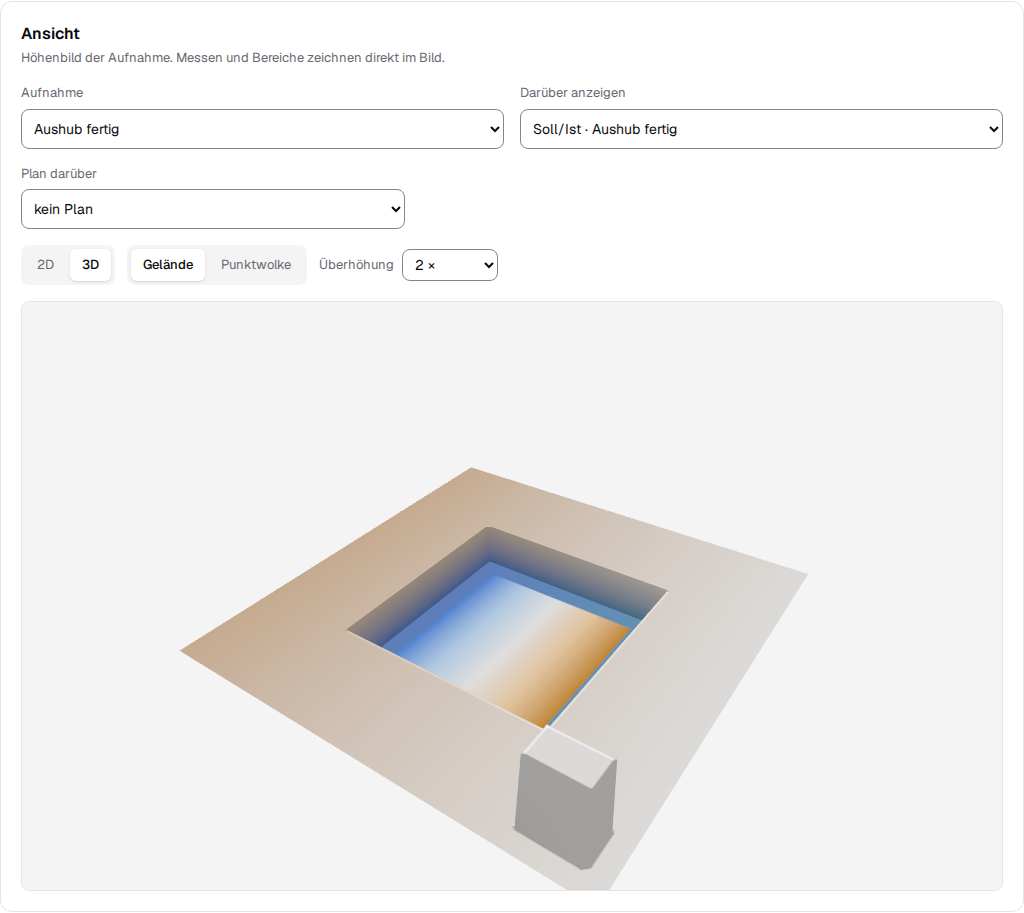
| Bedienung | Maus | Tastatur |
|---|---|---|
| Drehen | ziehen | – |
| Verschieben | rechte Maustaste ziehen | Pfeiltasten (Ansicht vorher anklicken oder mit Tab wählen) |
| Zoomen | Rad | – |
Punktwolke
Bei Punktwolken zeigt Darstellung in 3D → Punktwolke die gemessenen Punkte selbst statt des daraus gerechneten Geländes – mit den Farben aus der Datei (Drohnen-Punktwolken aus ODM, farbige LAS/LAZ, E57 mit RGB), sonst nach Höhe eingefärbt. Hat die Datei eine Intensität (Laserscanner: LAS, E57, PTS), schaltet Färbung zwischen Farbe, Intensität (grau, die hellsten und dunkelsten 2 % abgeschnitten) und Höhe um – bei Scans ohne Kamera zeigt die Intensität Markierungen, Kanten und Material oft besser als die Höhe. So sieht man, was der Bodenfilter herausrechnet: Bagger, Container, Bewuchs stehen als Punkte über dem Gelände. Große Wolken zeigt die Ansicht gleichmäßig ausgedünnt mit höchstens einer Million Punkten.
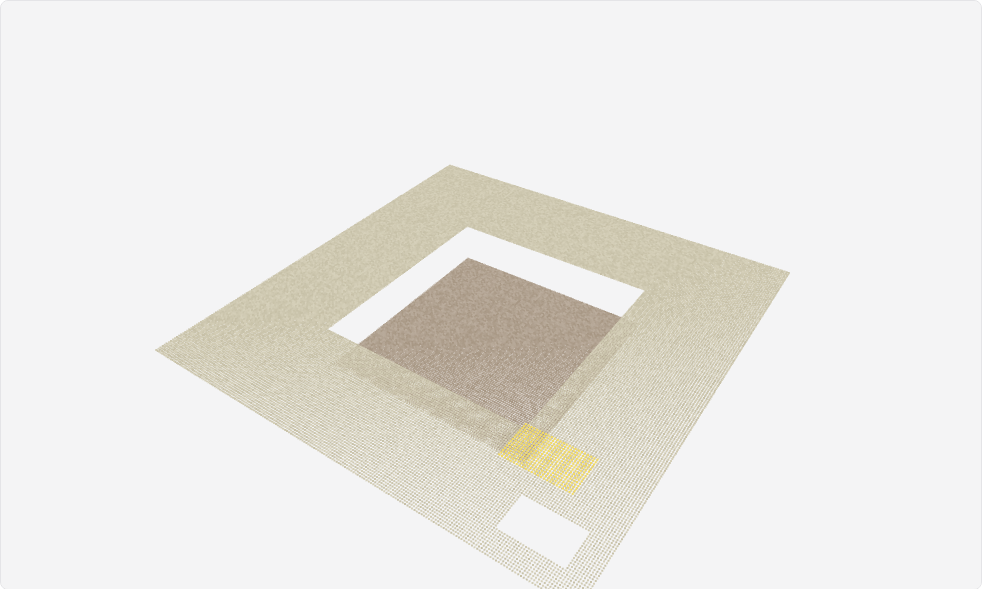
Messen und Zeichnen bleiben in 2D, wo Strecken und Flächen sich genau setzen lassen. Große Raster werden für 3D ausgedünnt (höchstens 400 Stützpunkte je Seite); die 3D-Bibliothek (three.js) lädt erst beim Umschalten.
Letztes Update: